
Tutorial ini akan membantu Anda menginstal file Windows dari format (.iso dan .img) menggunakan USB Drive.
Ini adalah metode langkah demi langkah dengan mudah. Tanpa CD / DVD. Yang Anda butuhkan hanyalah USB flash drive minimal 4GB untuk Win 7 dan 8GB untuk Windows 8 atau 10.
Artikel ini adalah Panduan cara 100% yang terperinci. dengan mencakup topik-topik ini:
⇒ Cara Membuat Drive USB Bootable Windows 7
⇒ Cara Menginstal Windows 7 dari File ISO
⇒ Panduan Instalasi USB Windows 7
⇒ Instal Windows 7 di USB
Ini memungkinkan Anda untuk menginstal OS Windows baru ke PC Anda. Jika Anda mengubah urutan boot drive di BIOS PC Anda, Anda dapat menjalankan penginstalan Windows langsung dari DVD atau drive USB saat pertama kali menghidupkan komputer Anda. Anda dapat mencari informasi tentang cara mengubah urutan boot drive di BIOS PC Anda.
Panduan Instalasi USB Windows 7
Anda memerlukan file format Windows + ISO ke perangkat lunak pembakar USB + USB flash drive untuk membuat Windows 7 USB Install Disk.
Unduh Windows 7 Ultimate ISO File
Jika Anda belum memiliki format windows 7, Anda bisa mendapatkan file ISO dari halaman unduhan Windows 7. Edisi yang paling populer adalah Windows 7 Ultimate ISO. Pilih versi 32bit atau 64bit.
Unduh dan install aplikasi Windows 7 USB / DVD
Ini adalah alat asli Microsoft untuk menjadikan USB drive dapat di-boot. Ini dapat diunduh di sini.
Untuk menginstal Windows USB / DVD Tool, Anda harus menjadi administrator di komputer tempat Anda menginstal aplikasi.
Untuk Pengguna Windows 32-bit
Pengguna yang menjalankan Windows 32-bit perlu "bootect" file untuk membakar (menyalin) file ISO 64bit pada drive USB dengan sukses.
bootsect.exe harus ada di folder yang sama dengan file .iso. Ini dapat diunduh di bawah ini :
Buat Drive USB Bootable Windows 7 Dari File ISO
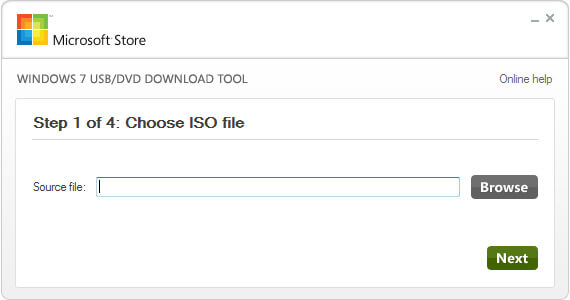
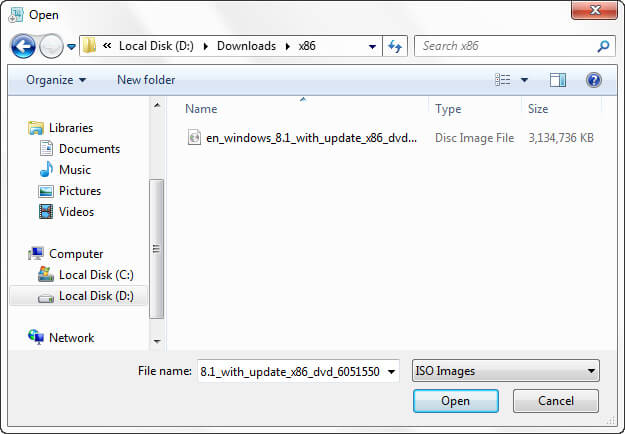
Langkah 1 – Buka tools yang anda download tadi dari program Anda e.g Start ⇒ All Programs. pada tombol Browse cari di mana file windows iso Anda berada. Pilih file Windows 7 ISO dan klik Buka.
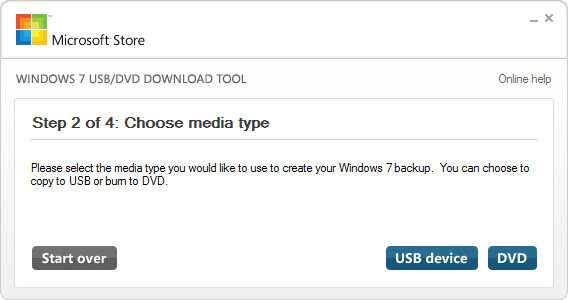
Langkah 2 - Klik Perangkat USB sebagai jenis media yang ingin Anda gunakan untuk membuat drive USB bootable Windows 7.
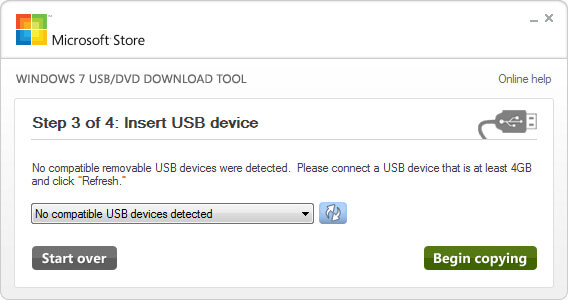
Langkah 3 - Dari kotak Drop Down, pilih huruf drive USB Pen Anda, mis., H: atau I: atau G: lalu klik Mulai menyalin. Setelah proses selesai, USB sekarang dapat di-boot. Matikan komputer Anda dan colokkan USB. Sekarang Nyalakan PC dan boot dari USB. Selesai


No comments:
Post a Comment